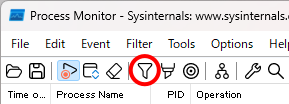
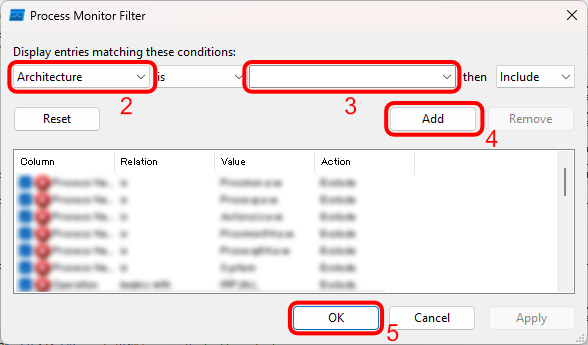
Windowsで、ゲームのセーブデータの保存場所を調べたい時は、Microsoftが配布しているProcess Monitorを使うと便利です。このページでは、Process Monitorを使ってShip Graveyard Simulatorのセーブデータの保存場所を実際に調べてみます。
Process Monitorのダウンロードページは以下になります。
「Process Monitor をダウンロード」をクリックし、ProcessMonitor.zipをダウンロードして下さい。
ProcessMonitor.zipを右クリックし、「すべて展開...」をクリックして解凍します。
解凍が終わると、Procmon.exeとProcmon64.exeとProcmon64a.exe、EULAの4つが出てきます。
通常、Windows11ではProcmon64.exeを使用します。(Procmon.exeは32bitOS用、Procmon64a.exeはArm版Windows用かと思われますが、定かではありません。)
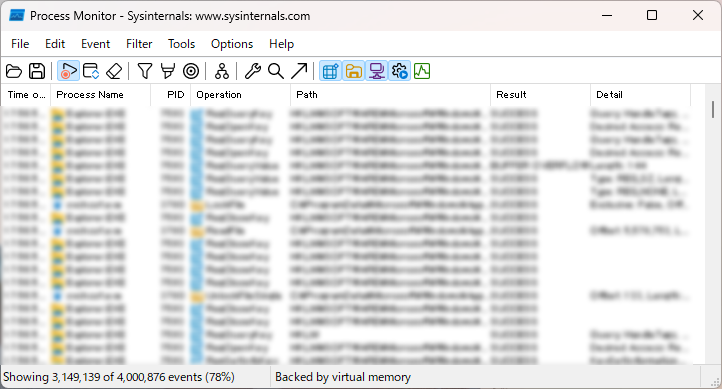
Procmon64.exeをダブルクリックすると、ユーザーアカウント制御のダイアログが表示され、「はい」を押すと以下のような画面が出てきます。
以下のように設定してください。
すると、パソコン上で行われている「ファイル書き込み」の作業が一覧表示されます。しかし、この一覧はOS上全てのファイル書き込みを表示しているので、このままでは役に立ちません。
Process Monitorを起動したまま、保存先を調べたいゲームを起動させてください。調べたいゲームがウィンドウモードに対応しているか否かで次の作業工程が変わります。
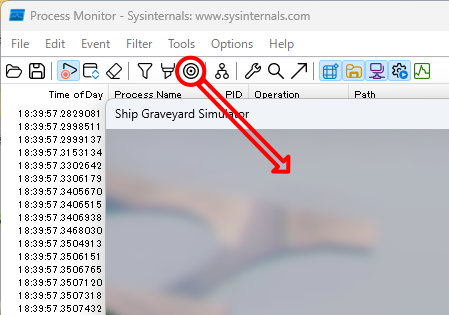
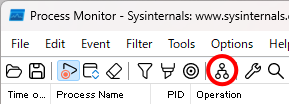
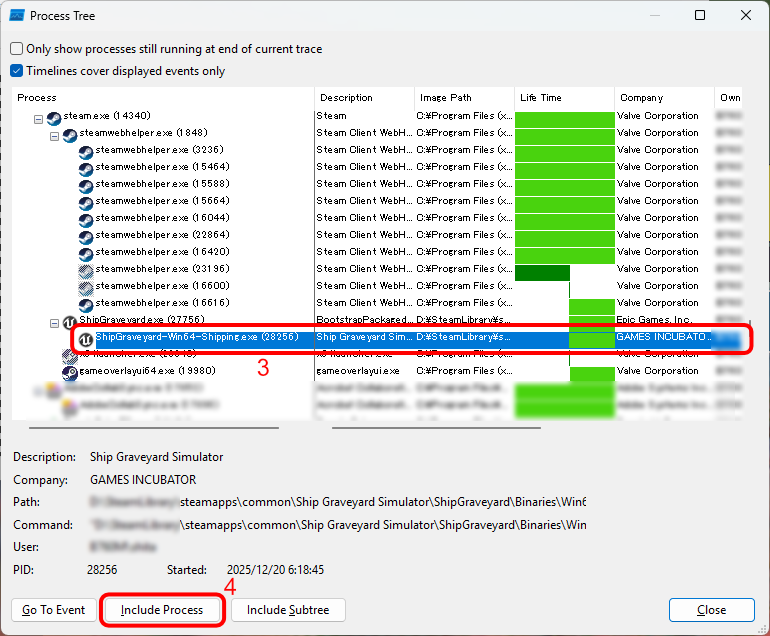
以上の操作で、指定されたプログラムのファイル書き込み操作だけを監視できるようになります。
ゲームに戻ってデータをセーブし、再びProcess Monitorを見ると、ディスク上のどこにファイルが書き込まれたかが分かります。場合によってはセーブ以外の書き込みが行われていて見つけにくい事もありますが、丹念に一覧を見ていけば、ほとんどの場合は特定できるはずです。
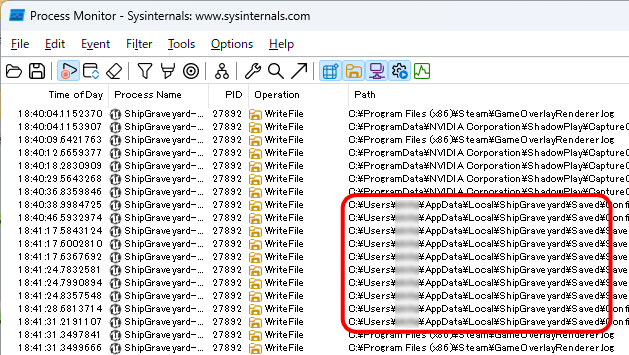
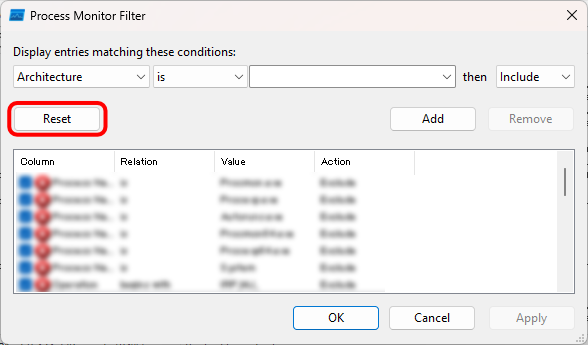
フィルター画面の「Reset」ボタンをクリックすると全てのフィルタが解除され、新しい監視条件を指定できます。