注意点
- エディターである以上、Legend of Grimrockに含まれる全ての敵やアイテムが見える状態になっています。まだLegend of
Grimrockをクリアされていない方は、エディターをいじる前に一度クリアしておくことを強くおすすめします。
- この解説はSteam版のLegend of Grimrockを元に作られています。スタンドアロン版についてはカバーできていません。
起動方法
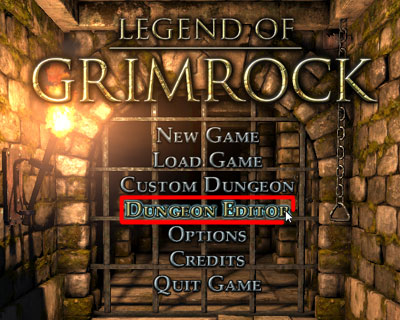
SteamからLegend of Grimrockを起動し、メインメニューからDungeon Editorを選択してください。
終了方法
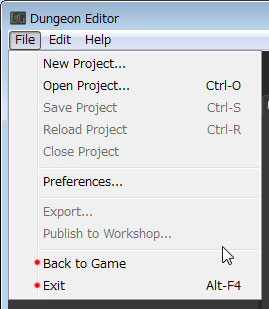
Legend of Grimrockに戻る場合は「File」メニューの「Return to Game」をクリックしてください。
戻らずそのまま終了させたい場合は「File」メニューの「Exit」、またはウィンドウ右上の「閉じる(X)」ボタンを押してください。
画面の見方
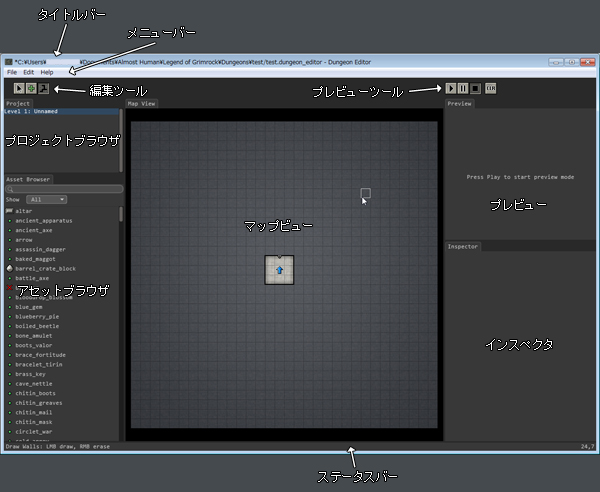
タイトルバー
ウィンドウのタイトルバーには、現在開いているプロジェクトのパスが表示されます。
メニューバー
メニューバーからプロジェクトの作成・保存・リロード・エディタの設定を行うことができます。
- File
- New Project...
- Open Project...
- Save Project...
- Reload Project...
- プロジェクトを再度エディターに読み込みます。
- エディター外で各種ファイルを変更した場合は、ここからプロジェクトを読み直す必要があります。
- Close Project...
- Preference...
- Export...
- ダンジョンを配布に適したファイル形式に変換します。
- Publish to Workshop...
- ダンジョンをSteamワークショップに公開します。
- Back to Game
- エディターを終了し、Legend of Grimrockに戻ります。
- Exit
- エディターを終了します。Legend of Grimrockには戻りません。
- Edit
- Cut
- 選択しているもの(エンティティや文字列)を切り取ります。地形はカットできません。
- Copy
- 選択しているもの(エンティティや文字列)をコピーします。地形はコピーできません。
- Help
編集ツール
マップビューで行う動作を選択できます。左から選択ボタン、追加ボタン、穴掘りボタンです。

- 選択ボタン
- マップ上に配置されているエンティティを選択できます。
- 追加ボタン
- マップ上に新しいエンティティを配置します。アセットブラウザで何か選択すると自動的にこの状態になります。
- 穴掘りボタン
プロジェクトブラウザ
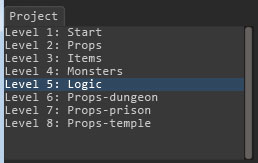
現在開いているプロジェクトの階層の名前が一覧表示されます。階層を選択すると、マップビューがその階層に切り替わります。
アセットブラウザ
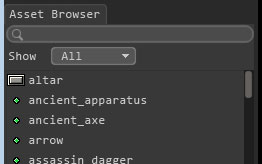
マップ上に配置できるエンティティの一覧が表示されます。虫眼鏡の付いている検索欄で、アセットの種類を絞り込むことができます。また、Showから表示するアセットの種類を切り替えることができます。
マップビュー
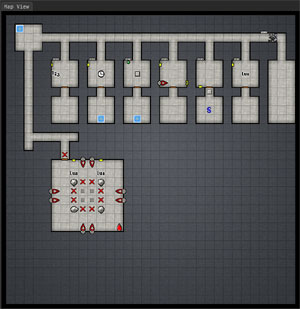
現在の階層の見取り図が表示されます。ここでダンジョンの地形を編集したり、エンティティを配置します。
プレビューとプレビューツール
ここでゲームのテストプレイができます。プレビューツールは左から開始ボタン、一時停止ボタン、停止ボタン、コンソールクリアボタンです。
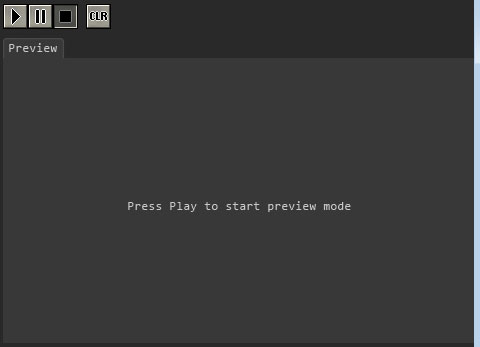
- 開始ボタン
- テストプレイを開始します。
- プレビューが停止していた場合は、スタート地点からテストプレイを開始します。
- プレビュー中の場合は、プレイヤーの居る場所はそのままで、他のエンティティは初期化された状態で開始します。
- 一時停止ボタン
- 停止ボタン
- テストプレイを終了します。
- 停止ボタンを押すと、全てのエンティティは初期化されます。
- スクリプトにバグがあった場合も停止し、このボタンを押した時と同じ状態になります。
- コンソールクリアボタン
- スクリプトのprint命令で出力したコンソールテキストをクリアします。コンソールテキストは、コンソールクリアボタンを押すまで消えません。
インスペクタ
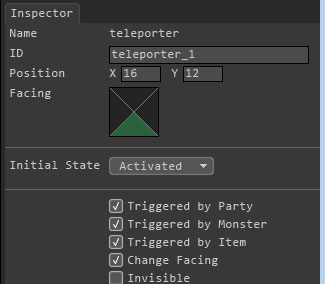
選択したエンティティのプロパティが表示されます。
ステータスバー
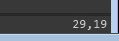
カーソルがマップビューの上にある時、右下にカーソルの座標が表示されます。左がX(横位置)、右がY(縦位置)です。
ビューのサイズ変更
プロジェクトブラウザ・アセットブラウザ・マップビュー・プレビュー・インスペクタのサイズは、それぞれの境界線をドラッグして変更できます。